Showing posts with label laptop. Show all posts

Friday, April 21, 2017

4 Cara Cepat Mengatasi Flashdisk yang Tidak Terbaca di Komputer Laptop

4 Cara Cepat Mengatasi Flashdisk yang Tidak Terbaca di Komputer Laptop


Cara Cepat Mengatasi Flashdisk yang Tidak Terbaca di Komputer/Laptop - Flashdisk merupakan alat kecil yang memiliki fungsi yang luar biasa. Dengannya kita bisa menyimpan bermacam-macam file data yang kita inginkan, dan untuk ukurannya juga relatif besar ada yang memiliki kapasitas 2GB, 4GB, 8GB, 16GB dan 32GB dan mungkin masih banyak lagi yang belum kita ketahui. Seiring dengan kemajuan tehnologi di masa ini, banyak perusahaan yang menawarkan berbagai jenis flashdisk ini seperti kingston, adata, dan lain-lain. 

Cara Cepat Mengatasi Flashdisk yang Tidak Terbaca di Komputer/Laptop

Sering kali kita menjumpai ada saja masalah yang dapat kita temui pada flashdisk, seperti file data yang terdapat pada flashdisk tersebut ketika kita check di komputer ternyata tidak terbaca. Nah kejadian seperti ini memang sudah umum dirasakan oleh kebanyakan pengguna flashdisk. Ada beberapa penyebab daripada masalah pada flashdisk yang tidak terbaca ketika kita tancapkan ke komputer atau laptop kita.

 1. Secara fisik flashdisk sudah mengalami kerusakan
Kejadian flashdisk yang tidak terbaca ini juga pernah saya alami sendiri, tatkala flashdisk yang saya gunakan tidak terbaca di komputer maupun laptop saya dikarenakan beberapa waktu yang lalu mengalami jatuh atau crash sehingga mungkin bagian dalam flashdisk mengalami kerusakan yang sulit ditemukan pokok permasalahannya.

2. Permasalahan Dirver USB pada Komputer 
Penyebab yang juga dapat dimungkinkan yaitu karena driver dari USB pada komputer atau laptop belum terinstall dengan baik, atau memang ada masalah dari driver USB yang mengakibatkan file data flashdisk tidak terbaca oleh komputer

3. Port USB pada Komputer/ Laptop tidak berfungsi
Dapat dimungkinkan juga bahwa port atau tempat untuk menancapkan flashdisk pada komputer atau laptop mengalami kerusakan atau kendor sehingga tidak dapat lagi beroperasi. Kejadian file data flashdisk tidak dapat terbaca sebab port rusak ini banyak dijumpai pada komputer karena port USB dari komputer relatif lebih rentan dari pada port USB pada laptop.

4. Sistem Operasi Mengalami Kerusakan

5. File System dari Flashdisk Mengalami Kerusakan
Terkadang kita tidak menyadari bahwa kebiasan-kebiasan buruk yang sering kita lakukan ternyata berimbas pada rusaknya file system pada flashdisk, yaitu ketika kita akan melepas flashdisk dari komputer kita tidak melakukan eject. Alhasil jika dilakukan secara terus menerus akan berdapampak buruk pada flashdisk, seperti yang saya alami sendiri karena keseringan lupa me-eject flashdisk alhasil flashdisk tidak dapat digunakan untuk mengirim ataupun menerima file data lagi dari komputer. Untuk mengatasi masalah yang satu ini teman-teman bisa melihat artikel saya yang sebelumnya untuk memperbaiki file system flashdisk yang mengalami yaitu dengan melakukan repair flashdisk lihat >> disini

Memperbaiki Flashdisk yang Tidak Terbaca di Komputer/Laptop 


A. Cara Mengatasi Flashdisk Yang Tidak Terbaca Komputer dengan Manual
1. Pertama silakan tancapkan Flashdisknya ke laptop/komputer anda.
2. Selanjutnya anda Buka Start -> Control Panel
3. Ganti penampilan jadi klassik mode (switch to classic mode).
4. Click ” Add Hardware “
5. Kemudian akan tampil sebuah kotak dialog, maka clik next saja.
6. Kemudian ada 2 pilihan ” Yes, I have already connected the hardware ” serta ” No, I have not added the hardware yet “. makan anda harus memilih opsi  yang Yes.
7. Selanjutnya pada sistem komputer anda akan mengecek adanya keberadaan perangkat keras eksternal anda yaitu Flashdisk yang sudah di tancapkan ke laptop tapi belum terdeteksi oleh komputer/laptop.
8. Apabila berhasil di terdeteksi oleh komputer/laptop, maka akan muncul Autorun. Dengan kemunculan Autorun ini menyatakan bahwa anda berhasil dan agar koneksi USB Drive bisa lebih cepat,Muncul ikon “Removable hardware “pada systen tray dan Muncul drive baru di Windows Explorer atau My Computer.
9. Bila salah satu hal itu berlangsung, pendeteksian tak perlu diteruskan. Click Cancel pada penampilan selanjutnya.

B. Cara Memperbaiki Flashdisk yang Rusak Tidak Terbaca dengan CMD
1. Silahkan tancapkan flashdisknya ke laptop atau komputer
2. Setelah itu buka Command Prompt/CMD yaitu Tekan TOmbol Windows+R lalu ketikan cmd lalu klik OK
3. Lalu buka tempat flashdisk berada misalkan flashdisk berada di drive G, maka tulis di command prompt G: lalu Enter
4. Setelah itu tulis printah chkdsk CHKDSK G:/R , keterangan : G berarti drive yang akan dieksekusi R merupkaan printah untuk repair atau R diganti F yaitu format
lalu tekan Enter, jika muncul konfirmasi tekan Y lalu Enter
5. Lalu akan ada pilihan lagi untuk merestart komputer, pilih yes untuk merestart komputer dan biarkan berjalan seperti biasanya

C. Cara Mengatasi Flashdisk Yang Tidak Terbaca dengan Bantuan Aplikasi 
Cara Mengatasi Flashdisk Yang Tidak Terbaca menggunakan bantuan aplikasi pihak ketiga merupakan alternatif apabila cara yang pertama dan kedua tidak berhasil juga. Tapi untuk saya sendiri pribadi lebih memilih cara yang pertama dan kedua dari pada harus menggunakan aplikasi
aplikasi DHH Low Level Format.

Nah jika USB flashdisk masih bisa terdeteksi oleh komputer namun file yang terdapat di dalamnya yang sebenarnya ada namun tiba-tiba hilang ada kemungkinan bisa disembunyikan oleh virus hidden atau virus lokal, untuk mengatasinya silahkan scan flashdisk Anda menggunakan aplikasi SMADAV disini. Untuk mengatasi flashdisk yang sama sekali tidak terdeteksi oleh komputer ataupun laptop itu bisa diperbaiki menggunakan HDD Low Level Format, silahkan didownload disini

D. Memperbaiki Flashdisk Rusak Tidak Terbaca, Tidak Terdeteksi, Tidak ada file Data Dengan Membongkar Mesin Flashdisk
Kerusakan pada flashdisk banyak dirasakan oleh banyak orang dan juga termasuk juga penulis artikel ini juga pernah mengalaminya dan bahkan tidak hanya 1 kali atau 2 kali. Nah kasus yang sama juga pernah saya jumpai yaitu flashdisk sama sekali tidak terdeteksi ataupun terbaca oleh komputer, setelah itu saya coba untuk membongkarnya dan ternyata pada bagian VCB atau bada flashdisk ada komponen yang terlepas salurannya atau bagian timahnya. Cara mengatasinya sangat mudah kita tinggal mensatukan kembali timah yang putus tersebut menggunakan solder dan setelah saya coba menancapkan kembali di laptop alhasil bisa berhasil dan kembali normal.

Baca Juga :
Aplikasi Transfer Data Menggunakan Wifi Antar Komputer dan Android
Aplikasi Untuk Memelihara Lalat di Komputer atau Laptop

Demikian artikel yang dapat kami bagikan untuk teman-teman semua, semoga artikel kali ini mengenai Cara Cepat Mengatasi Flashdisk yang Tidak Terbaca di Komputer/Laptop bisa dicoba oleh teman-teman yang mengalami masalah yang sama dengan saya dan semoga bermanfaat ^_^.


Kata Kunci Konten : cara memperbaiki flashdisk minta format,cara mengatasi flashdisk tidak terbaca,cara mengatasi flashdisk yang rusak,cara mengatasi flashdisk write protect,cara mengatasi flashdisk yang ke hidden,cara mengatasi flashdisk yang tidak bisa dibuka,cara mengatasi flashdisk hidden,cara mengatasi flashdisk yang is not accessible,cara mengatasi flashdisk shortcut,cara mengatasi flashdisk not accessible

Available link for download

Read more »

Wednesday, April 12, 2017

5 software I cant live without on my laptop Windows – A look inside the self confessed geeks laptop and mindset

5 software I cant live without on my laptop Windows – A look inside the self confessed geeks laptop and mindset


Hello fellas,

I purchased a new HP DM-3210AU machine in October, an amazing piece of hardware and one of the highest rated netbook/sub notebook of all time, and yes, I am quite impressed with its performance and capabilities. I finished my share of Call of Duty 4 on it, prepared GNS3 Topologies over it with ease and the machine chomped away everything like a no brainer. In case, ou have been wondering where I had been, you might like to read about it or want to join the Facebook page where I post more frequently .

Well..continuing to my desktop,here is how it looks : ) .

My Desktop - HP Dm3210 -5 software I cant live without on my laptop - theprohack.com

Well..then out of blue (and I think it was Redbull) I decided to write an article on 5 software I cant live without on my new machine , which allows me to simultaneously multitask on it with ease and efficiency.  Consider it as a follow up of Top 10 software I cant live without on my PC.

Windows Live Mail

Now here is one of the good things Microsoft has invented, the next generation of Outlook express, simple, easy to use, intuitive and FAST. Though you will argue why I dont use Mozilla Thunderbird over it , well..Mozilla thunderbird is almost takes the same amount of memory as its Windows counterpart, but is twice as slow in terms of interface, and speed matters to me much while checking emails, I do hope you will agree with me. Although I do hate the calendar feature of live (which is a pain due to various issues) but still, it does the primary job it was conceived for.

Download it from here.

Windows Live Email rocks -5 software I cant live without on my laptop - theprohack.com

Virtual Wifi Router

Again, an amazing piece of software that frees you from the headaches of Android Adhoc wifi patching and the likes of purchasing buggy paid software like Connectify for creating wifi network with ease. I was fed up of creating adhoc networks on Windows 7 and check that my HTC Wildfire (Cyanogen mod 7, version 2.3.7) was not able to properly detect it, there came Virtual Wifi Router to the rescue and trust me, its the best Wifi Network sharing software you will ever get. Highly recommended !!

Download Virtual Wifi Router
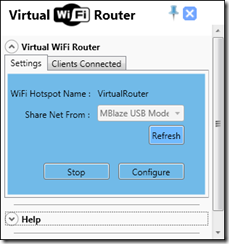
The best wifi sharing software - virtual wifi router -5 software I cant live without on my laptop - theprohack.com

K-Lite Mega Codec Pack

Power user friendly yet easy to install , this codec pack will just blow you away, no need to install any other x-y-z player to do the job if your windows media player can play everything (i actually like to keep my laptop clean and use it with minimum software) from the most popular formats to arcane ones..and even allows for great amount of tweaking using its ffdshow interface. link it up with Virtualdub and you have a true gem. Included tools like Gspot, mediainfo and more add the cherry to the already delicious cake . Again, no need of VLC (unless you are into multicast streaming, to confess, i am not much of a VLC fan) and no need of anything else, one codec pack to rule them all : ) .

Download from here

GNS3

I dont think I need to elaborate upon it, since the time I have joined Tulip Telecom, it has been a part and parcel o my life, simulation of complex network topologies and whacky late night experiments (you know about them if you have been following the facebook page) are all possible because of this open source tool. Be it Cisco or juniper, it handles it with ease and the best part is that its hackable, configurable and programmable till the last drop. I have my custom version running over windows (self compiled :) ), pair it with putty connection manager and you are good to go. Also, you might want to look at sample GNS3 tutorials I posted at Prohack or more at the Facebook page.

Download it from here

GNS3 topology with putty connection manager -5 software I cant live without on my laptop - theprohack.com

Google Chrome

Now again..love it or hate it, yet I find chrome as indispensible as a browser, I had issues with Mozilla Firefox (old memory bastard) and Internet Explorer 9 (old bastard), Opera is a favourite but again, I had some issues with it again (opera link issues, broken plugins) , so I finally settled on chrome for general browsing and acceptable response times, but when it comes to testing some web based apps, i jump to Opera for the same for its intuitiveness. Trust me, when it comes to choose a browser, i call it as a choice between evils. So go with the lesser one Open-mouthed smile . You might also want to look at Google Chrome Easter eggs Smile

Download it from here

Well..that sums it up Smile I will be back with some more ramblings of mine.

Till then,

Stay Gold..

Rishabh Dangwal


Available link for download

Read more »

Thursday, February 2, 2017

3 Cara Cepat Mengambil Gambar di Komputer atau Laptop dengan Mudah

3 Cara Cepat Mengambil Gambar di Komputer atau Laptop dengan Mudah


Cara Mudah Mengambil Gambar di Komputer atau Laptop - Komputer atau laptop memang bukan lagi sebuah barang yang mewah, sekarang sudah banyak orang yang memilikinya. Dengan komputer atau laptop ini kita bisa menggenggam dunia di tangan kita, maksudnya kita dapat dengan mudah mencari informasi di seluruh dunia hanya dengan searching melalui komputer atau laptop kita

3 Cara Cepat Mengambil Gambar di Komputer atau Laptop dengan Mudah

Nah, seringkali kita memiliki keinginan untuk merekam atau menangkap gambar di komputer kita sendiri, misalkan kita ingin membuat sebuah tutorial tentang komputer. Tentu untuk menunjang dan mempermudah tutorial kita tersebut dipahami orang lain, maka kita memerlukan gambar atau screenshoot di komputer kita.


Cara Mudah Mengambil Gambar di Komputer atau Laptop


Cara 1 : Menggunakan Cara Manual Screen Shot
Kita bisa mengambil gambar atau screen shot di kompouter dengan cara manual tanpa harus memerlukan bantuan aplikasi, kita akan memanfaatkan fungsi kombinasi tombol keyboard kita. Biasanya pada setiap komputer atau setiap merk laptop itu berbeda-beda. Caranya, silahkan cari tombol "PrintScreen" atau "PrtSc SysRq", gunakan  tombol tersebut untuk mengambil gambar di komputer teman-teman. Setelah mengambil gambar tersebut kita harus memasang atau  paste pada Paint ( Buka Aplikasi Paint Bawaan Windows lalu tekan tombol Ctrl+V). Setelah tampil gambar yang telah kita potret tadi silahkan save di tempat yang diinginkan. Oh iya, biasanya bila tidak tampil gambar yang telah kita potret tadi berarti tombol Print Screen tidak bisa berfungsi, maka dari itu perlu fungsi tambahan yaitu dengan menekan tombol Fn + "PrintScreen" atau "PrtSc SysRq", setelah itu pastekan di Paint lalu save.

Kelebihan : Mudah digunakan tapi agak ribet

Cara 2  : Mengambil Gambar Komputer dengan Aplikasi Bawaan Windows (Snipping Tools)

3 Cara Cepat Mengambil Gambar di Komputer atau Laptop dengan Mudah

Cara kedua adalah dengan memanfaatkan aplikasi bawaan dari windows untuk mengambil gambar di komputer, yakni aplikasi Snipping Tool. Caranya, 
1. Tekan tombol Windows
2. Ketikan Snipping Tool
3. Buka Aplikasi Snipping Tools
4. Untuk mengambil gambar di komputer klik New
5. Seleksi area di komputer yang akan diambil gambarnya
6. Setelah tampil gambar yang telah kita ambil tadi klik Save
7. Selesai

Kelebihan : Kita bisa mengambil  gambar sesuai dengan bagian yang ingin kita ambil saja atau kita seleksi ( Tidak harus Full), dan mudah untuk digunakan ketika ingin menyimpan gambar.

Cara 3 : Men Screen Shot Komputer dengan Bantuan Aplikasi Snagit (Mudah, Efisien, Keren)

3 Cara Cepat Mengambil Gambar di Komputer atau Laptop dengan Mudah

Ketiga kita bisa menggunakan bantuan aplikasi Snagit untuk mengambil gambar di komputer atau laptop, kalau saya pribadi menggunakan aplikasi Snagit ini karena saya sering membuat tutorial mengenai komputer, dan fiturnya lengkap dibandingkan cara pertama dan kedua. 

Dengan aplikasi Snagit ini kita bisa mengalihkan fungsi Print Screen pada komputer atau laptop kita yang biasanya harus memastekan terlebih dahulu di paint, itu tidak diperlukan lagi. Selain itu setelah kita mengambil gambar dengan aplikasi ini kita bisa langsung melakukan pengeditan sesuai dengna keinginan kita, dengan tools yang lengkap juga akan memudahkan kita.

Caranya : 1. Dowload aplikasi Snagit Terbaru Disini
2. Install aplikasi Snagit pada komputer atau laptop 
3. Untuk menggunakannya tekan tombol "PrintScreen" atau "PrtSc SysRq" atau Fn+"PrintScreen" atau "PrtSc SysRq" 
4. Pilih bagian dari layar komputer yang ingin diambil gambarnya
5. Edit di Snagit Editor - Save
6. Selesai

Kelebihan : Kita bisa dengan mudah mengambil gambar di layar komputer tanpa harus ribet, setelah itu kita langsung dibawa menuju menu pengeditan dimana kita bisa memperbaiki gambar tersebut ataupun memberikan nuansa yang berbeda. Selain itu kita juga bisa mensetting apakah kita ingin mengabil gambar saja atau merekam layar komputer yang nantinya berupa video, dan masih banyak lagi fitur yang diberikan untuk kita penggunanya. Dan saya sarankan jika teman-teman sering mengambil gambar di layar komputer install saja aplikasi ini, insyaalloh akan mempermudah kerja teman-teman.

Baca Juga :
Mengatasi Flashdisk yang Minta di Format
Mengatasi Wifi Komputer atau Laptop yang Seringkali Tidak Berfungsi


Demikian tips dari kami kali ini mengenai Cara Mudah Mengambil Gambar di Komputer atau Laptop , teman-teman bisa menggunakan tips ini pada komputer atau laptop Windows Xp, 7, 8, 8.1, 10 karena semua bisa compatibel dan juga sudah terdapat versinya masing-masing, Oke selamat mencoba dan semoga bermanfaat ^_^


Available link for download

Read more »

Wednesday, January 18, 2017

9 Cara Mudah Merawat Laptop

9 Cara Mudah Merawat Laptop


Artikel ini saya buat untuk menjawab pertanyaan sobat Aponk yang menanyakan tentang bagaimana cara  merawat laptop agar tidak mudah rusak. Sebenarnya minder juga mo ngasih tip cara merawat laptop, maklum sebagai teknisi gaptek saya belum bisa beli laptop, tapi berdasarkan beberapa pengalaman saya memperbaiki kerusakan laptop punya temen, saya memberanikan diri berbagi tips tentang bagaimana cara

Available link for download

Read more »

Wednesday, November 9, 2016

6 Cara Cepat Mengatasi Wifi Laptop Yang Sering Kali Tidak Berfungsi

6 Cara Cepat Mengatasi Wifi Laptop Yang Sering Kali Tidak Berfungsi


Cara Cepat Mengatasi Wifi Laptop Yang Sering Kali Tidak Berfungsi - Dengan kemajuan tehnologi yang semakin modern ini sebuah laptop bukan lagi berperan sebagai barang elite atau barang mahal, melainkan merupakan suatu kebutuhan yang memang harus dipenuhi untuk menunjang keberhasilan bisnis seseorang misalnya sekarang banyak orang yang berbondong-bondong memilih berjualan di Internet dibandingkan mengedarkakn barang dagangannya di suatu tempat yang belum tentu larisnya. Dinilai berdagang di internet lebih efisien baik waktu maupun tempat serta tenaga yang dikeluarkan tidak seberapa. 

Cara Cepat Mengatasi Wifi Laptop Yang Sering Kali Tidak Berfungsi

Namun, jika ingin berjualan di Internet harus memiliki kreatifitas untuk membuat para pelanggan bisa berdatangan ke lapak Anda. Dan tentunya kita sebagai pelapak contohnya harus keadaan online jika sewaktu-waktu ada pembeli yang ingin menawar pada dagangan kita. 

Nah masalahnya, kadang ada saja masalah yang terjadi pada perangkat kita, terlebih jika perangkat tersebut sudah masuk pada usia manula hehe, tentu akan menemui banyak masalah. Seperti yang akan kita bahas kali ini, yaitu Bagaimana sih memperbaiki Wifi Laptop yang kadang bisa dan kadang juga error dan yang paling sering terjadi adalah koneksi internet sih aktif tapi indikator menunjukan tanda pentung atau seru yang menandakan koneksi internet tidak ada. Nah bagaimana cara mengatasi koneksi wifi yang bermasalah seperti itu, berikut akan kita bahas satu persatu. Silahkan disimak.


Cara Cepat Mengatasi Wifi Laptop Yang Sering Kali Tidak Berfungsi 


1. Cara Pertama Memperbaiki Wifi Laptop yang Tidak Bisa Digunakan/Tanda Seru/Tanda Silang
Jika wireless mengalami error atau tidak dapat berfungsi dengan baik disebabkan karena driver yang belum terinstall, maka teman-teman harus menginstall driver Wifi laptop dulu dan harus sesuai dengan jenis hardware pada laptop Anda. Caranya

1. Buka Device Manager Klik kanan pada My computer - Properties - Klik device manager
2. Pada jendela Device Manager cari Other device - Cari other device yang memiliki tanda seru
3. Klik kanan pada device tersebut - Properties - Detail - Pada kolom property pilih Hadware ID - akan muncul keterangan hadware ID pada kolom value
4. Pada kolom value pilih keterangan baris kedua dari atas - copy --> paste kan pada google. Goggle akan mencari driver yang cocok untuk ID hardware tersebut.
5. Setelah ketemu, Download dan Install driver tersebut. Wifi anda siap digunakan.

Atau jika teman-teman tidak mau ribet untuk mencari satu persatu mana driver yang belum terinstall, maka saya sarankan teman-teman menggunakan Driver Pack Solution. Aplikasi ini sangat bagus, manakala teman-teman membutuhkan driver laptop atau komputer namun tidak memiliki CD driver aslinya cukup dengan menjalankan aplikasi ini langsung bisa terinstall semuanya. Untuk ukuran file Dirver Pack sendiri memang relatif besar maka siapkan koneksi internet yang cepat untuk dapat mendownloadnya silahkan download disini

2. Cara Yang Kedua Mengatasi Wifi Tidak Berfungsi
Pastikan indikasi Wifi pada laptop telah menyala, yaitu tandanya bisa mendeteksi jaringan Wifi di sekitar area tersebut. Jika tidak tampil jaringan apapun cobalah untuk mengaktifkan jaringan Wifi Pada Control Panel untuk mengaktifkan Wifi.

Masuk Control Panel - Network and Internet - Chage Adapter Setting - klik kanan pada Wireless lalu pilih Enable

3. Cara Ketiga Mengatasi Wifi Limited Pada Laptop Windows 7,8,10
Kejadian seperti ini seringkali menimpa pada laptop saja juga, ketika saya mengkoneksikan laptop saya ke wifi lalu terlihat pemberitahuan limited. Artinya jaringan tersebut kemungkinan sudah dipenuhi oleh user dan ketika Anda ingin mengaksesnya juga maka Anda tidak dapat terdaftar sebagai pengguna yang memiliki akses internet. Untuk solusinya yaitu silahkan restart laptop Anda untuk merefresh system laptop. Hmmm jika masih saja maka silahkan restart modem untuk menyetel ulang user yang masuk pada jaringan tersebut. Caranya tinggal matikan modem lalu hidupkan lagi seperti biasa kemudian coba untuk mengkoneksikan laptop kembali ke jaringan tersebut.

4. Cara Keempat Untuk Memperbaiki Wifi Laptop yang Bermasalah
Jika sebelumnya wireless pada laptop Anda normal-normal saja dan tiba-tiba mengalami kerusakan atau tidak berfungsi, mungkin WiFi tidak mau konek, limited access, tanda seru, tanda silang, lemot, sering putus dll masalah pada wifi. 

Anda bisa menggunakan fitur dari Windows untuk mengembalikan settingan seperti beberapa waktu yang lalu ketika wifi masih berfungsi dengan baik, yang mungkin saja Anda melakukan perubahan yang tidak disengaja yang menyebabkan wireless pada laptop Anda tidak berfungsi. yaitu dengan menggunakan fitur System Restore. Baca Cara Mengembalikan Settingan Windows seperti Semula


5. Cara Kelima Mengatasi Wifi Pada Laptop Yang Rusak 
Bila wireless tidak berfungsi atau mengalami masalah dikarenakan kerusakan fisik pada perangkatnya misalkan dikarenakan jatuh, terbentur, dibanting, dipecah dll, solusinya adalah dengan mengganti perangkat Wifi yang rusak tersebut. Anda bisa mencoba untuk memperbaikinya sendiri dengan peralatan dan tutorial seadanya dari internet atau alternatif lainnya yaitu dengna membawanya ke Toko Servis Center laptop Anda agar hasil yang didapat maksimal dan tidak menanggung resiko jika kita melakukannya sendiri. Meskipun biaya yang dikeluarkan mungkin tidak sedikit itu lebih baik dari pada dibiarkan saja dan pada akhirnya tidak terpakai.

6. Cara Keenam Mengatasi Wifi Tidak Mau Konek
Kejadian ini juga pernah saya alami sendiri yaitu ketika saya mengkoneksikan laptop saya ke jaringan wifi ternyata tidak bisa. Nah setelah saya telusuri ternyata password dari Wifi tersebut telah diganti oleh adminya yaitu teman saya. Nah, kemudian saya bingung saya konekan tetap tidak bisa karena wifi tidak meminta password baru ketika saya koneksikan. Setelah diberitahu teman saya ternyata saya harus mem forget jaringan wifi yang telah terkoneksi sebelumnya. Barulah kita koneksikan lagi ke wifi, ternyata berhasil akhirnya si Wifi tersebut meminta password yang baru untuk dimasukan dan bisa surfing di internet lagi deh.... ^_^

Baca Juga :
Mengatasi Flashdisk Tiba-Tiba Minta di Format 
Mengatasi Tidak Bisa Memindah File Berukuran Besar ke Flashdisk

Demikian artikel dari kami yang sedikit ini mengenai Cara Cepat Mengatasi Wifi Laptop Yang Sering Kali Tidak Berfungsi , silahkan dicoba dan semoga membawa manfaat untuk kita semua ^_^


Kata Kunci : cara mengatasi wifi limited,cara mengatasi wifi limited access windows 7,cara mengatasi wifi limited windows 8,cara mengatasi wifi no internet access,cara mengatasi wifi tanda seru,cara mengatasi wifi tidak bisa connect,cara mengatasi wifi limited windows 10,cara mengatasi wifi id limited,cara mengatasi wifi unidentified network,cara mengatasi wifi speedy limited,cara mengatasi wifi speedy yang tidak bisa connect,cara mengatasi wifi speedy sering putus,cara mengatasi wifi speedy putus nyambung,cara mengatasi wifi speedy tidak konek,cara mengatasi wifi speedy bermasalah,cara mengatasi wifi speedy yang tidak konek

Available link for download

Read more »